【PR】

ラベル スマートフォン の投稿を表示しています。 すべての投稿を表示

2011年12月1日木曜日

VPNが接続できない… SPモードってどうなの?

前の記事で書きましたが、やっとスマホデビューを果たしたのでした。

今回スマートフォンにした大きな目的は、自宅のひかり電話を外出先で使うことと、今使っている、イーモバイルのポケットWiFiの代わりに使うことです。

これまでの作業時の持ち物が携帯電話+ポケットWiFiがスマートフォン1台と、Xi(クロッシー)のデータ通信料金が、PC接続を含めて5,985円(来年3月まではキャンペーン価格4,410円)の定額となったことで、トータルでは若干安くなることは魅力です。

従来ですと、PC接続を行うと上限金額は10,000円を超える料金体系でした。

前の記事のとおり、一番目の目的はできたのですが、2番目のポケットWiFiの代わりに使うことについては、少し問題ありでした。

自宅ネットワークにPPTPでのVPN接続するためには、SPモードではできないことがわかっていたので、moperaUを同時に契約しVPN接続時にはSPモードからmoperaUに切り替えVPN接続を行い、外出先から自宅のひかり電話を使うことが可能となりました。
スマートフォンからなら、これで自宅LANと接続可能なのですが、PCからVPN接続がうまく行かないことが判明しました。

ポケットWiFiに接続したPCでは問題なく自宅LANへVPN接続できているのですが、スマートフォンのテザリングで接続しようとすると接続できません。
(もちろんスマートフォンはSPモードからmoperaUに切り替えてあります。)

これ以上はDoCoMo聞いてみるしか無い…ということで問い合わせした結果
「テザリングはSPモード以外はできない、テザリングを使用するときには、SPモードに切り替わるので、テザリングで接続したPCからはSPモード経由の接続となり、TTPT VPN接続はできない。」
「テザリング使用はSPモード以外ではできないため、SPモードの契約をしていない場合、テザリングはできない」
という回答


要は、テザリングで接続したPCはTTPT VPN接続はできない。
SPモードに契約していないとテザリングできない。
ってことです。
このため、テザリング接続したPCのインターネットアクセスは必ずSPモードの制約があるということになります。
ということは、スマートフォンにをテザリング接続でゲーム等を行い特殊なポートを使うような場合、SPモードで出来るか注意が必要なようです。

以前FOMAのデータ通信カードを使ったことがありましたが、その際には、メッセンジャーの類は使えなかったこともあり、今回問い合わせの中で聞いては見たのですが、実際に使ってみて判断するしか無いってことのようです。

DoCoMoのスマートフォンでテザリングを使った…なんてことを考えている方は要注意ですね。

そうそう、専用ケースが必要ですかねぇ…
Amazon Galaxy S2 LTE専用ケース
それと液晶保護フィルムが必要かな?
Amazon Galaxy S2 LTE保護フィルム

探さねければ・・・・


パソコン・インターネットで困っていたらパソコン訪問サポート ホラグチまでご相談ください。

人気ブログランキングに参加しています。

2011年11月27日日曜日

スマホでひかり電話  ~外出先から自宅のひかり電話を使う...番外編~

スマートフォンを買いました。発売したばかりの「GALAXY S II LTE 」

何を今更と思われるでしょが…
これまで外出先からのインターネットアクセスにイーモバイルのWiFiルータを使っていましたが、今回DoCoMoのXi(クロッシー)で、パケット定額プランがPC接続(テザリング)を含め、定額でつかえる事になったのを気に、携帯+WiFiルータを兼ねて、スマートフォンに買えることに決めました。

2台を1台にするのがメインの考えなのですが、もう一つ、スマートフォンにすることで、自宅のひかり電話の子機として使用するのというのも、もう一つの計画です。

これまで、PCを使って外出先からひかり電話を使うことを行なってみて、実際にうまくいきましたので、これをPCからスマートフォンに置き換えることで、より使いかってが良くなることを期待し、やって見ました。

スマートフォンの機種については、今時点Xi(クロッシー)対応機種はGALAXY S II LTE だけということもありますが、携帯電話とはいえ、スマートフォンは小さなパソコンです。
できるだけ、シンプルがよいのと、全機種のGALAXY S II の評判も良いのでこれに決めました。

まずは、スマートフォンに入れるIPフォン用アプリです。
良いものはないかな?…
ありました。NTT東日本で動作確認済みの「AGEphone」です。
http://flets.com/hikaridenwa/smartphone/

早速、Androidマーケットからのダウンロードし、設定です。
設定は、ひかり電話ルータ内の無線LANに接続した状態で行います。
AGEphoneを起動後の設定画面で、ひかり電話を選択するだけで、ひかり電話ルータ側、スマートフォン側の設定を一度で行なってくれました。
拍子抜けするほど簡単に完了

設定マニュアル→http://flets.com/hikaridenwa/smartphone/pdf/android_manual.pdf

これで、自宅にいる場合は無線LAN経由でひかり電話の子機として使うことができるようになります。


ここまででしたら、以前のN-06Aで使っていたのと全く同じなのですが、ここからが今回のメインです。
次に外出先から使えるようにするために、前回までに行ったVPN接続をスマートフォンで行い、外出先からひかり電話を使えるようにします。

ここで、問題がありました。の「SPモード」ではVPN接続(PPTP)をサポートしていないということがわかりました。
この場合、別のブロバイダーを使ってインターネット接続し、VPN接続する必要があるようです。
http://k-tai.impress.co.jp/docs/column/minna/20100909_392226.html

この記事を発見、DoCoMoに確認した結果
「SPモードではPPTP VPN接続はできない。mopera Uで接続すれば可能」との答え…SPモードとmopera U同時契約をすると、それぞれの基本料金が150円(税抜)割引になるとのこと。
SPモード:300円 mopera U:500円で足すと500円(税抜)となります。
200円割高になってしまいますが…これまでの携帯メールアドレスが使えないのも困るし、仕方ないということで同時契約を行いました。

SPモードとmopera Uの複数契約は無駄のようですが、実は使っていて気がついたことがあり、現実にはPPTP VPNとテザリングを使う場合には、両方の契約が必要になることがわかりました。
この件はまた改めて…

VPNサーバは、前回までに設定済みですから、このサーバにスマートフォンを接続する設定を行います。

まずは、接続先をSPモードからmopera Uに切り替えてからVPN設定を行います。

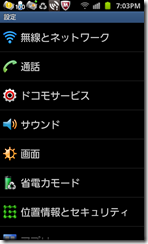
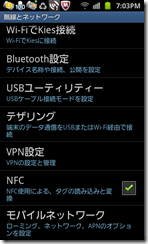
設定メニューから「無線とネットワーク」→「VPN設定」

SC20111127-190306SC20111127-190320

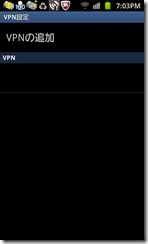
「VPNの追加」→「PPTP VPNを追加」
SC20111127-190335SC20111127-190357

「VPN名」:任意の名前をつけます。
「VPNサーバを設定」:自宅LANのグローバルIPアドレス
SC20111127-191752

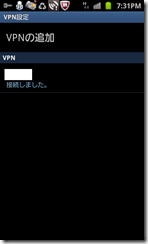
設定が完了すると、VPN設定画面のVPN欄に先ほど入力したVPN名が入ってきます。このVPNを選択すると、接続ユーザ名・パスワード入力画面になりますので、自宅VPNサーバーに設定したユーザ名・パスワードを入力し接続を行うと、VPN名の下に「接続しました」と表示さら接続できます。
SC20111127-193047SC20111127-193122

接続ができたら、AGEphoneを起動します。
SC20111127-194119
「ダイヤルできます」の表示が出れば、無事VPN接続でひかり電話が使えるようになります。

前記事「外出先から自宅のひかり電話を使う… その3 VPN設定編」を参考にしてみてください。

PCで電話をかけるよりも数段スマートに使いかってがいいですね。
これで、多少なりとも通信料金が下がることを期待して…


パソコン・インターネットで困っていたらパソコン訪問サポート ホラグチまでご相談ください。

人気ブログランキングに参加しています。