【PR】

ラベル 携帯電話 の投稿を表示しています。 すべての投稿を表示

2011年11月27日日曜日

スマホでひかり電話  ~外出先から自宅のひかり電話を使う...番外編~

スマートフォンを買いました。発売したばかりの「GALAXY S II LTE

何を今更と思われるでしょが…
これまで外出先からのインターネットアクセスにイーモバイルのWiFiルータを使っていましたが、今回DoCoMoのXi(クロッシー)で、パケット定額プランがPC接続(テザリング)を含め、定額でつかえる事になったのを気に、携帯+WiFiルータを兼ねて、スマートフォンに買えることに決めました。

2台を1台にするのがメインの考えなのですが、もう一つ、スマートフォンにすることで、自宅のひかり電話の子機として使用するのというのも、もう一つの計画です。

これまで、PCを使って外出先からひかり電話を使うことを行なってみて、実際にうまくいきましたので、これをPCからスマートフォンに置き換えることで、より使いかってが良くなることを期待し、やって見ました。

スマートフォンの機種については、今時点Xi(クロッシー)対応機種はGALAXY S II LTE だけということもありますが、携帯電話とはいえ、スマートフォンは小さなパソコンです。
できるだけ、シンプルがよいのと、全機種のGALAXY S II の評判も良いのでこれに決めました。

まずは、スマートフォンに入れるIPフォン用アプリです。
良いものはないかな?…
ありました。NTT東日本で動作確認済みの「AGEphone」です。
http://flets.com/hikaridenwa/smartphone/

早速、Androidマーケットからのダウンロードし、設定です。
設定は、ひかり電話ルータ内の無線LANに接続した状態で行います。
AGEphoneを起動後の設定画面で、ひかり電話を選択するだけで、ひかり電話ルータ側、スマートフォン側の設定を一度で行なってくれました。
拍子抜けするほど簡単に完了

設定マニュアル→http://flets.com/hikaridenwa/smartphone/pdf/android_manual.pdf

これで、自宅にいる場合は無線LAN経由でひかり電話の子機として使うことができるようになります。


ここまででしたら、以前のN-06Aで使っていたのと全く同じなのですが、ここからが今回のメインです。
次に外出先から使えるようにするために、前回までに行ったVPN接続をスマートフォンで行い、外出先からひかり電話を使えるようにします。

ここで、問題がありました。の「SPモード」ではVPN接続(PPTP)をサポートしていないということがわかりました。
この場合、別のブロバイダーを使ってインターネット接続し、VPN接続する必要があるようです。
http://k-tai.impress.co.jp/docs/column/minna/20100909_392226.html

この記事を発見、DoCoMoに確認した結果
「SPモードではPPTP VPN接続はできない。mopera Uで接続すれば可能」との答え…SPモードとmopera U同時契約をすると、それぞれの基本料金が150円(税抜)割引になるとのこと。
SPモード:300円 mopera U:500円で足すと500円(税抜)となります。
200円割高になってしまいますが…これまでの携帯メールアドレスが使えないのも困るし、仕方ないということで同時契約を行いました。

SPモードとmopera Uの複数契約は無駄のようですが、実は使っていて気がついたことがあり、現実にはPPTP VPNとテザリングを使う場合には、両方の契約が必要になることがわかりました。
この件はまた改めて…

VPNサーバは、前回までに設定済みですから、このサーバにスマートフォンを接続する設定を行います。

まずは、接続先をSPモードからmopera Uに切り替えてからVPN設定を行います。

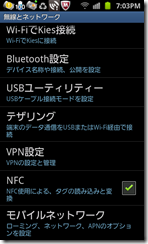
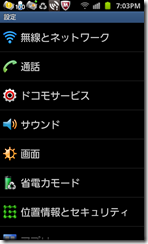
設定メニューから「無線とネットワーク」→「VPN設定」
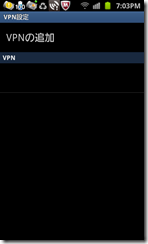
SC20111127-190306SC20111127-190320

「VPNの追加」→「PPTP VPNを追加」
SC20111127-190335SC20111127-190357

「VPN名」:任意の名前をつけます。
「VPNサーバを設定」:自宅LANのグローバルIPアドレス
SC20111127-191752

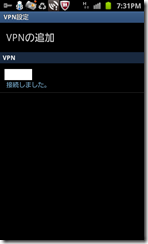
設定が完了すると、VPN設定画面のVPN欄に先ほど入力したVPN名が入ってきます。このVPNを選択すると、接続ユーザ名・パスワード入力画面になりますので、自宅VPNサーバーに設定したユーザ名・パスワードを入力し接続を行うと、VPN名の下に「接続しました」と表示さら接続できます。
SC20111127-193047SC20111127-193122

接続ができたら、AGEphoneを起動します。
SC20111127-194119
「ダイヤルできます」の表示が出れば、無事VPN接続でひかり電話が使えるようになります。

前記事「外出先から自宅のひかり電話を使う… その3 VPN設定編」を参考にしてみてください。

PCで電話をかけるよりも数段スマートに使いかってがいいですね。
これで、多少なりとも通信料金が下がることを期待して…


パソコン・インターネットで困っていたらパソコン訪問サポート ホラグチまでご相談ください。

人気ブログランキングに参加しています。

2010年3月26日金曜日

DoCoMo N-06A ひかり電話IP端末設定方法

前記事で書いたとおり、ひかり電話+無線LAN環境で、携帯電話をひかり電話の子機として使うための設定を簡単に記事にしてみます。

ネットワーク環境
ひかり電話ルータ NTT PR-300NE
無線ルータ BUFFALO WHR-HP-G(ルータOFF:アクセスポイントモード)
接続IP端末 DoCoMo N-06A

1.N-06Aの通信モード切り替え
「MENU」→「設定/NWサービス」→「通話」→「通信モード設定」
「FOMAシングルモード」→「DUALモード」に変更

2.N-O6Aを無線LANに接続
「MENU」→「設定/NWサービス」→「WLAN設定」
「設定参照/変更」→「プロファイル設定」→プロファイルを選択
「WLAN詳細設定」→「ESSID設定」→SSIDを入力
「セキュリティ方式設定」→セキュリティ種類選択→暗号キー入力
以上で確定すれば、無線が接続できるはずです。

このとき、ひかり電話ルータに設定するため、MACアドレスを確認しておく。
「WLAN設定」→「設定参照/変更」→「情報表示」→「MACアドレス」

3.ひかり電話ルータIP端末設定
ひかり電話ルータ設定画面を開く
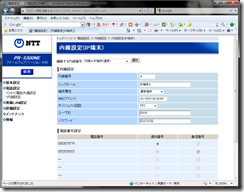
「電話設定」→「内線設定」→ IP端末 編集をクリックimage image
MACアドレス欄に携帯のMACアドレスを入力
ダイジェスト認証 「行う」 を選択
ユーザID・パスワードを控える
設定ボタンを押す。
これで、ルータの設定は完了

4.携帯にIP端末設定を行う
無線LAN接続したときに設定したプロファイルを開き編集する
「SIP設定」→「移動機SIPアドレス設定」
内線番号@ルータアドレス(例:3@192.168.1.1)
「SIPサーバ設定」 ルータのIPアドレスを入力(例:192.168.1.1)
「ダイジェスト認証設定」 先ほど控えた、ユーザID・パスワードを入力

以上で設定完了となります。

携帯(N-06A)画面上に「WLAN」と「SIP」アイコンが出ればOK

 
image image
image image
WLAN(ひかり電話)発信 FOMA発信

電話発信の際には、WLAN/FOMAのどちらの回線から発信するのかを確認、必要に応じて切り替えてくださいね。
実際に他の携帯等に電話を発信してみて、実際にひかり電話の番号から発信されているか、他の携帯からひかり電話の番号にかけてみて着信できるか確認してみましょう。

ひかり電話ルータの機種により、メニューの表示項目が異なると思いますが、IP端末設定が可能なひかり電話ルータであれば、基本的のは同様の設定が可能かと思います。
わからない場合は、ルータ設定はNTTへ、携帯設定はDoCoMoへ問い合わせてみてください。

結構使える機能だと思います。
ひかり電話+無線LANを使っていて、携帯端末が対応品であればやってみる価値はあると思います。

今回のひかり電話子機でN-06Aが使えるという内容は、取説を改めて見てみましたが、記述はありませんでした。
設定後DoCoMoへ聞いてみたところ、N906iL、N-06A、N-02Bの3機種が、ひかり電話のIP端末として使用可能とのこと。
ただし設定方法はNTTに聞いてほしいだって・・・・
(ちなみにドコモショップの店員はこのことは知りませんでした)


ちなみに最近maicroSDカードの値段もだいぶ下がりましたね。
携帯でのカメラ撮影、動画保存にmaicroSDカードも何枚か必要ですね。

パソコン・インターネットで困っていたらパソコン訪問サポート ホラグチまでご相談ください。
 

人気ブログランキングに参加しています。

2010年3月25日木曜日

DoCoMo N-06A 携帯を変えました。

先日、家電量販店携帯売場で、「3連休限定 N-06A機種変4,980円」
4月末期限切れのdocomoポイントが約4,000あり、これをどうしようかなと思っていた矢先だったので、「これは安い!」と衝動買いをしてしまいました。

N904iを3年使っていて、特に不便はないのですが、できれば料金プランを「バリュー」に変えたいと常々考えていましたが、そのためには機種変更する必要があり、端末価格も料金体系が変わってから、高くなり(とはいっても端末機能から考えれば妥当な価格かな?)機種変更するための端末価格が安いものでも2万円は超えてしまうこともあり踏み切れませんでした。
今回携帯端末は使い慣れているN904iをそのまま使うつもりで、プラン変更目的で購入しました。

そんな感じで購入したものですから、N-06Aの機能・性能等という部分は全くと言っていいほど、期待しているわけではありませんでした。
実際に手に取ってみても、従来の折り畳み式とは異なり、ディスプレイを回転させるタイプで、使い勝手はどうかな?使いにくかったら、そのままN904Iを使おう・・・・と思っていました。

家に戻ってから、とりあえず電話帳・ブックマーク・メールデータ等を新しい携帯に移して、諸々の設定をしていたら「WLAN設定」の項目。
WLAN・・・というと無線LANにつながるのかな?と思い、本体裏側にしっかりWiFiのロゴがあります。
無線LANに接続できそう。で、無線LANに接続してみました。
設定をしていると、設定項目にIP電話やら、SIPサーバーといった単語がありました。・・・とすると、光電話のIP端末として使えるんじゃないかな?
と思いつき、ではやってみることにしました。
結果、無線LANに無事接続・ひかり電話のIP端末として設定ができました。

無線LANについては、フルブラウザ接続が無線LAN経由での接続となるため、iモードパケットはかかりません。ただ注意が必要なのは、無線LAN経由のつもりが、iモード接続となっていた場合、フルブラウザ接続ですと、通常の「パケホーダイ」では定額料金外となるため、必ず無線LANに接続できていることを確認する必要があります。まあ、自宅の無線LANですから、携帯でWebを見る必要もないので、どちらでもいいかな?という気もします。

ひかり電話IP端末については、これはいい!と感じました。
自宅にいるときは携帯電話がひかり電話の子機となり、もちろん携帯電話としても使えます。
携帯同士の無料通話(割引通話)でなければ、通信料はひかり電話からの発信のほうが安いので、なるべく携帯を使わないようにしていましたが、つい相手の電話番号を調べて、ダイヤルするのが面倒で、携帯から発信してしまっていました。でもこれなら、携帯の電話帳から直接ひかり電話で電話がかけることができます。

携帯のいろいろな機能のうち、「使わない機能ばかり増えて、端末が高い」と感じていたのですが、ひかり電話のIP端末として使えるのであれば、安い買い物をしたなぁと感じています。

自宅でひかり電話を使っていて、無線LAN環境があるのであれば、携帯電話を選ぶときの1つのポイントとなると思います。
DoCoMoの端末ではN906iL N-06A N-02B がひかり電話IP端末として使えるようです。

ひかり電話IP端末への設定方法は、DoCoMo N-06A ひかり電話IP端末設定方法 で簡単に記事にしてみました。


携帯電話
【PR】新規・機種変 白ロム携帯ショップ

パソコン・インターネットで困っていたらパソコン訪問サポート ホラグチまでご相談ください。

人気ブログランキングに参加しています。