【PR】

2010年3月27日土曜日

Windows7 RC 削除しました・・・

DELL XPS M1210でデュアルブートで使っていた、Windows7RC版を削除することにしました。
使用期限の6月まではまだ日はあるのですが、Windows7RC版 使用期限が迫ってきましたで書いたとおり、3月からは2時間毎に再起動するとのことなので、ほとんどWindows7を起動することもなくなったこともあり、「時間があるときに削除しよう」と実行したわけです。

このPCは、DELLのサポートページで見る限り、Widows7のドライバー等用意されてなく、サポート外ということなのでしょうが、Windows7RCではノントラブルで使えたという結果さえわかればいいので、とりあえずは必要ないかな?という感じです。
これから、WindouwXPで使うのか?Windows7にするのかはじっくり考えて!と思っています。

ということで、WindowsXPとWindows7RCのデュアルブートから、Windows7の削除方法はと・・・
Windows7のディスクから削除できそうです。
Windows7RCディスクを入れて、コマンドから以下でOKのようです。
D:¥boot¥bootsect.exe /nt52 ALL /force
(D:は、DVDドライブ)
ちなみに、Vistaとのデュアルブートの場合は
D:¥boot¥bootsect.exe /nt60 ALL /force のようです。

これで再起動するとWindows7のブートマネージャーは起動しなくなり、あっさりとWindowsXPが起動しました。
あとは、Windows7のパーテーションを削除して完了。

参考:消したくなったデュアルブートのWindows7をアンインストール~削除する方法。

ということで、そろそろWindows7アップグレード版を買いましょうかねぇ。

OSアップデートから、トラブル解決など、パソコン・インターネットの困りごとなんでも解決します。

パソコン訪問サポート ホラグチまでご相談ください。

人気ブログランキングに参加しています。

2010年3月26日金曜日

DoCoMo N-06A ひかり電話IP端末設定方法

前記事で書いたとおり、ひかり電話+無線LAN環境で、携帯電話をひかり電話の子機として使うための設定を簡単に記事にしてみます。

ネットワーク環境
ひかり電話ルータ NTT PR-300NE
無線ルータ BUFFALO WHR-HP-G(ルータOFF:アクセスポイントモード)
接続IP端末 DoCoMo N-06A

1.N-06Aの通信モード切り替え
「MENU」→「設定/NWサービス」→「通話」→「通信モード設定」
「FOMAシングルモード」→「DUALモード」に変更

2.N-O6Aを無線LANに接続
「MENU」→「設定/NWサービス」→「WLAN設定」
「設定参照/変更」→「プロファイル設定」→プロファイルを選択
「WLAN詳細設定」→「ESSID設定」→SSIDを入力
「セキュリティ方式設定」→セキュリティ種類選択→暗号キー入力
以上で確定すれば、無線が接続できるはずです。

このとき、ひかり電話ルータに設定するため、MACアドレスを確認しておく。
「WLAN設定」→「設定参照/変更」→「情報表示」→「MACアドレス」

3.ひかり電話ルータIP端末設定
ひかり電話ルータ設定画面を開く
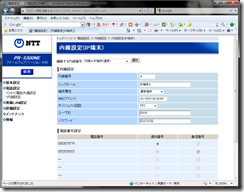
「電話設定」→「内線設定」→ IP端末 編集をクリックimage image
MACアドレス欄に携帯のMACアドレスを入力
ダイジェスト認証 「行う」 を選択
ユーザID・パスワードを控える
設定ボタンを押す。
これで、ルータの設定は完了

4.携帯にIP端末設定を行う
無線LAN接続したときに設定したプロファイルを開き編集する
「SIP設定」→「移動機SIPアドレス設定」
内線番号@ルータアドレス(例:3@192.168.1.1)
「SIPサーバ設定」 ルータのIPアドレスを入力(例:192.168.1.1)
「ダイジェスト認証設定」 先ほど控えた、ユーザID・パスワードを入力

以上で設定完了となります。

携帯(N-06A)画面上に「WLAN」と「SIP」アイコンが出ればOK

 
image image
image image
WLAN(ひかり電話)発信 FOMA発信

電話発信の際には、WLAN/FOMAのどちらの回線から発信するのかを確認、必要に応じて切り替えてくださいね。
実際に他の携帯等に電話を発信してみて、実際にひかり電話の番号から発信されているか、他の携帯からひかり電話の番号にかけてみて着信できるか確認してみましょう。

ひかり電話ルータの機種により、メニューの表示項目が異なると思いますが、IP端末設定が可能なひかり電話ルータであれば、基本的のは同様の設定が可能かと思います。
わからない場合は、ルータ設定はNTTへ、携帯設定はDoCoMoへ問い合わせてみてください。

結構使える機能だと思います。
ひかり電話+無線LANを使っていて、携帯端末が対応品であればやってみる価値はあると思います。

今回のひかり電話子機でN-06Aが使えるという内容は、取説を改めて見てみましたが、記述はありませんでした。
設定後DoCoMoへ聞いてみたところ、N906iL、N-06A、N-02Bの3機種が、ひかり電話のIP端末として使用可能とのこと。
ただし設定方法はNTTに聞いてほしいだって・・・・
(ちなみにドコモショップの店員はこのことは知りませんでした)


ちなみに最近maicroSDカードの値段もだいぶ下がりましたね。
携帯でのカメラ撮影、動画保存にmaicroSDカードも何枚か必要ですね。

パソコン・インターネットで困っていたらパソコン訪問サポート ホラグチまでご相談ください。
 

人気ブログランキングに参加しています。

2010年3月25日木曜日

DoCoMo N-06A 携帯を変えました。

先日、家電量販店携帯売場で、「3連休限定 N-06A機種変4,980円」
4月末期限切れのdocomoポイントが約4,000あり、これをどうしようかなと思っていた矢先だったので、「これは安い!」と衝動買いをしてしまいました。

N904iを3年使っていて、特に不便はないのですが、できれば料金プランを「バリュー」に変えたいと常々考えていましたが、そのためには機種変更する必要があり、端末価格も料金体系が変わってから、高くなり(とはいっても端末機能から考えれば妥当な価格かな?)機種変更するための端末価格が安いものでも2万円は超えてしまうこともあり踏み切れませんでした。
今回携帯端末は使い慣れているN904iをそのまま使うつもりで、プラン変更目的で購入しました。

そんな感じで購入したものですから、N-06Aの機能・性能等という部分は全くと言っていいほど、期待しているわけではありませんでした。
実際に手に取ってみても、従来の折り畳み式とは異なり、ディスプレイを回転させるタイプで、使い勝手はどうかな?使いにくかったら、そのままN904Iを使おう・・・・と思っていました。

家に戻ってから、とりあえず電話帳・ブックマーク・メールデータ等を新しい携帯に移して、諸々の設定をしていたら「WLAN設定」の項目。
WLAN・・・というと無線LANにつながるのかな?と思い、本体裏側にしっかりWiFiのロゴがあります。
無線LANに接続できそう。で、無線LANに接続してみました。
設定をしていると、設定項目にIP電話やら、SIPサーバーといった単語がありました。・・・とすると、光電話のIP端末として使えるんじゃないかな?
と思いつき、ではやってみることにしました。
結果、無線LANに無事接続・ひかり電話のIP端末として設定ができました。

無線LANについては、フルブラウザ接続が無線LAN経由での接続となるため、iモードパケットはかかりません。ただ注意が必要なのは、無線LAN経由のつもりが、iモード接続となっていた場合、フルブラウザ接続ですと、通常の「パケホーダイ」では定額料金外となるため、必ず無線LANに接続できていることを確認する必要があります。まあ、自宅の無線LANですから、携帯でWebを見る必要もないので、どちらでもいいかな?という気もします。

ひかり電話IP端末については、これはいい!と感じました。
自宅にいるときは携帯電話がひかり電話の子機となり、もちろん携帯電話としても使えます。
携帯同士の無料通話(割引通話)でなければ、通信料はひかり電話からの発信のほうが安いので、なるべく携帯を使わないようにしていましたが、つい相手の電話番号を調べて、ダイヤルするのが面倒で、携帯から発信してしまっていました。でもこれなら、携帯の電話帳から直接ひかり電話で電話がかけることができます。

携帯のいろいろな機能のうち、「使わない機能ばかり増えて、端末が高い」と感じていたのですが、ひかり電話のIP端末として使えるのであれば、安い買い物をしたなぁと感じています。

自宅でひかり電話を使っていて、無線LAN環境があるのであれば、携帯電話を選ぶときの1つのポイントとなると思います。
DoCoMoの端末ではN906iL N-06A N-02B がひかり電話IP端末として使えるようです。

ひかり電話IP端末への設定方法は、DoCoMo N-06A ひかり電話IP端末設定方法 で簡単に記事にしてみました。


携帯電話
【PR】新規・機種変 白ロム携帯ショップ

パソコン・インターネットで困っていたらパソコン訪問サポート ホラグチまでご相談ください。

人気ブログランキングに参加しています。

2010年3月15日月曜日

インターネット回線の引っ越しは・・・

3月に入って、だいぶ暖かな日が多くなってきました。
桜の咲く季節は引っ越しのシーズンですね。
ということで、今回は引っ越しに絡んだ話題でひとつ

引っ越しをするときに忘れてはならないのが、インターネット回線ですね。
手続きが遅くなると、当然引っ越し後しばらくインターネットが使えないなんてことになってしまいます。
ということで、インターネット回線の引っ越しについて考えてみましょう。

まずは、引っ越し先の回線を何を選ぶかということになります。
引っ越し先の住所から選択できる回線を選ぶということになります。
また、マンションなどの集合住宅であれば、そのマンションが対応している回線を大家(不動産屋)さんに確認する必要があります。
ここで、回線が決まったら次はプロバイダー選びということになります。
但し、現在使用しているプロバイダーのメールアドレスをそのまま使いたいのであれば、プロバイダーはそのままで移転手続きとなります。
この場合、プロバイダーへ引っ越し先の回線も含めて相談してみるのもいいでしょう。

ここで、気をつけなければいけないのは、回線を引く場合申込経路によっては、キャッシュバックなどの特典があることがあるので、できるだけ特典が使える形で回線を引くほうがよいと思います。

インターネット経由での申し込みの場合、ひかり回線などでは、数万円のキャッシュバックや、2か月程度の無料期間があるものが多いですね。
キャンペーンサイトはいろいろあるようですので、それぞれ比較検討し、一番お得な申込をするのがいいですね。

例えば、NTTへ直接回線を申し込みしても工事費無料+月額1~2か月無料だけですが、代理店などを経由した場合+キャッシュバックがあるようです。

NTT取次代理店のネット申し込み
条件によって、最大70,000円のキャッシュバックですが、回線のみ申し込みでも5,000円程度のキャッシュバックがあるようです。


プロバイダー新規入会キャンペーン
Biglobe

@nifty

So-net 

OCN

YahooBB 取次代理店

各社、いろいろなキャンペーンを行っていますので、どうせ回線を引くのならお得なキャンペーンを利用するのはいいかと思います。


引っ越し後のインターネット接続・家庭内LAN設定など、パソコン・インターネットの困りごとなんでもサポートします。

パソコン訪問サポート ホラグチまでご相談ください。

人気ブログランキングに参加しています。

2010年3月12日金曜日

Windows7RC版 使用期限が迫ってきました

昨年Windws7ベータ版~RC版使っていたノートPCもそろそろ、RC版の使用期限が迫ってきました。

どうやら3月1日からは、起動から2時間ごとにシャットダウンを繰り返し、6月1日から起動できなくなるようです。
こちらのノートは、XPとのデュアルブートでRC版を使っていたのですが、RC版が使えなくなるとすると、今後は
1.RC版を削除しXPをそのまま使う。
2.Windows7製品版にアップデートする。
3.XPとWindows7製品版のデュアルブートにする。

こんな選択肢とはなるのですが、RC版を使っていた感覚ではXPと7とでは使い勝手が7がよさそう・・・
使用するソフトは7で問題なく動作している・・・・
とはいってもXP環境も一部残したい・・・・
となれば、エディションはXPモードが使える「Professional」かな? 
XPモードでXP環境が残るのであれば、デュアルブートも不要かな?
ということで、「Windows7 Professional アップグレード版」で、アップグレードがいいのかな?と考えているところです。

最近Amazon の価格が意外と他のネット通販と比べてもそん色なく安いですね。価格.comでも5位でトップともあまり価格差が無いようです。

ということで、6月までには製品版を買うことにしましょうか・・・


OSアップデートから、トラブル解決など、パソコン・インターネットの困りごとなんでも解決します。

パソコン訪問サポート ホラグチまでご相談ください。

人気ブログランキングに参加しています。

2010年1月27日水曜日

こんな設定ありですか? ルーターは正しく設定しよう

前回の記事で思い出した事例です。
無線LANで使っているのですが、新しいPCを買ったので接続しようと思ったのですが、繋がらないのでみてほしい」とのご依頼でした。

電話で伺った状況では
1.無線設定はできている様子
2.有線でルータに接続しても繋がらない
3.現在使用中のPCは問題なく繋がっている。
という状況で、「2台を無線で使いたい」ということでした。

さっそく伺って、接続環境をみてみました。
回線はNTTのBフレッツ
接続機器はと・・・・
ONU ---- ひかり電話ルータ ---- NEC無線ルータ --(無線)-- WinXPノートPCという構成です。
まず、見てみたところ、ひかり電話ルータ・NEC無線ルータともにPPPのランプがついていません。
でどうやってインターネットにつながっていたかと思えば、ノートPCにしかっかり広帯域(PPPoE)接続が動いていました。ということで、ひかり電話ルータとNEC無線ルータを素通りしてPPPoEブリッチで繋がっていたのでした。

当然ながら、PCを追加してもそのままではインターネットへ繋がりません。また、1台目と同じくPPPoE接続をすればプロバイダーへ2重ログインとなってしまいます。

で、ここまでは、よくあると言えばよくあることなのですが、よくよくお聞きしたところ、この接続設定はサポート業者にやってもらったとのこと。
さすがに同業者の行った作業をむげに否定はできないのですが、これはないでしょうという感じです。
某TVショッピングでPCを購入したら、無線ルータがついてきておまけでサポートが付いていたとのことで、設定をしてもらったようです。

たまに、お客様ご自身で設定したり、お友達にたのんで設定してもらったなんてことで、同じような設定を見ることはあるのですが、サポート業者が行った作業でこれはどうなんでしょうか・・・・

これは推測なのですが、ひかり電話ルータにNEC無線ルータをLANケーブルで接続し、無線設定は「らくらく無線スタート」で自動設定。
後はPCにPPPoE接続設定をすればインターネット接続完了となり、ルータをアクセスする必要はなく、短時間で作業がおわります。
当然パソコンサポートを仕事としているのであれば、本来はルータをそれぞれ設定するのが本来のサポートであることは分かっていると思いますが、作業時間を短縮するために行ったのではないかと思います。
実際、ひかり電話ルータ・NEC無線ルータどちらも初期状態でアクセスされた形跡はありませんでした。

今回は、ひかり電話ルータでPPPoE接続設定を行い、NEC無線ルータは「アクセスポイント」モードに設定、2台のPCを無線LAN設定を行い、パソコンを増やした場合の接続方法をご案内し作業完了しました。


パソコンサポートの仕事は、もちろんお客様のご希望の内容を実現することは当然ながら、その後のネットワーク拡張(PCの増設・ネットワーク機器の接続等々)を見据えた設定を行わなければならないのではないでしょうか?

今回のようにルータ機器が2台ある場合、基本的な考えとしては
上位にある機器をルータとして設定、下位の機器をブリッジ(アクセスポイント)モードとして設定します。
特別な事情・理由がない限り2重ルータにはしない。
こうすることで、2台のルータのLANポートはすべて同一セグメントのネットワークに構成されるため、例えばひかり電話ルータ側のLANポートに接続したネットワークプリンターに無線接続されたPCからアクセスできますが、2重ルータにしたり下位のルータのみ設定した場合、アクセスできないことになります。

ここ数年、PC・ゲーム機以外にもTV・HDDレコーダーなどネットワーク(インターネット)へ接続できる機器が増えています。ルータが正しく設定されていれば、それぞれLANケーブルで接続するだけでインターネットにつながります。ぜひぜひ、ルータは正しく設定しましょう。

このときご依頼いただいた作業は私も、パソコンサポートを仕事としているものとして、同業者に後ろ指さされるような仕事はしないようにと心に刻みつけた作業でした。


パソコンなんでもパソコンサポートいたします。
パソコン・インターネットで困っていたらパソコン訪問サポート ホラグチまでご相談ください。

人気ブログランキングに参加しています。

2010年1月21日木曜日

インターネットが繋がりません? DNSサーバーへ届いていないぞ

最近更新がめっきり減ってしまいました。
「気力・体力の限界!!」といいたいところですが、生来「怠け者」であるが故、一度怠けると気力を戻すのにどうも時間がかかってしまいます。

実のところ、日常のよくある事柄を記事にしても、読み手にとってはあまり面白いものではないだろうし・・・かといって、「こんなことがあった!あんなことがあった」と言えるほどの事柄にはなかなか遭遇しないものです。

先日、以前サポートさせていただいたお客様から「インターネットへつながらない」という内容のお電話がありました。
このお客様、半年ほど前にひかりマンションタイプで、VDSLモデム+無線ルータでPC3台の無線接続といたって単純な設定で、問題なく完了でした。

お話を伺うと、どうやらそのとき設定したパソコンを別の場所で新たに引いたひかり回線に有線で接続したところ、インターネットがつながらない。ということのようです。ちなみに、別のPCではインターネットがつながるということから、「前回の無線設定を行った人が、変なことをしたんじゃないか?」と疑われているようでした。

とりあえず電話で状況を聞いてみました。
まずは設置状況は、BフレッツネクストでNTTひかり電話ルータ「PR-S300NE」に有線でPC3台を接続。内2台がインターネットに接続できない。
接続できているPCはもともとその場所に設置されているXPのデスクトップ。
接続できないPCはいずれもノートでXPとVista。(2台とも前回無線設定を行ったPC)

電話で確認していただいたのが、
まずはルータのPPPランプが点灯しているか?
各PCのIPアドレスはどうか?
ルータの設定画面が開けるか?

実のところ、接続できているPCは広帯域(PPPoE)接続されていて、ルータに接続設定がされていないのではないかと疑っていたのですが、ルータのPPPoEランプは点灯しており、接続できているPCにPPPoEで接続されている形跡がないようです。
あと、考えられるのは、つながっていないPCのローカルエリアネットワークが「無効」になっている、若しくは「IPアドレスを手動で設定されている」と考えたのですが、3台ともDHCPサーバーからIPアドレスを取得できていて、それぞれからルータの設定画面が開けるのです。しかも、設定画面上、ルータは問題なくプロバイダーと接続できているようなのです・・・・

しかも、この辺の確認は、プロバイダーの電話サポートで確認をして、そのサポートの人から「前回無線設定をした業者が設定を変えてしまったのではないか?」と言われた。ってことのようです。

電話でのやり取りで確認できそうな内容は問題ないようですので、伺って状況を確認するしかないようです。何よりも、プロバイダーの電話サポートからの話で、お客様も”前回の無線設定作業の不備”を疑っているようですので、この汚名を晴らさなければなりません。

お伺いしてさっそく確認作業を行いました。
IEを開くと、Yahooトップページが開けるPCと開けないPCが並んでいました。
各PCからルータへpingを打ってみます。

ping 192.168.1.1
pinging 192.168.1.1 with 32 bytes of data:

Reply from 192.168.1.1: bytes=32 time=3ms TTL=255

Ping statistics for 192.168.1.1:
    Packets: Sent = 4, Received = 4, Lost = 0 (0% loss),
Approximate round trip times in milli-seconds:
    Minimum = 3ms, Maximum = 3ms, Average = 3ms

こんな感じでどのPCからもルータへの接続はOK

次にインターネットへ向けてpingを打ってみます

ping www.yahoo.co.jp

Pinging www.ya.gl.yahoo.co.jp [124.83.147.204] with 32 bytes of data:

Reply from 124.83.147.204: bytes=32 time=24ms TTL=44
Reply from 124.83.147.204: bytes=32 time=26ms TTL=44
Reply from 124.83.147.204: bytes=32 time=27ms TTL=43
Reply from 124.83.147.204: bytes=32 time=26ms TTL=44

Ping statistics for 124.83.147.204:
    Packets: Sent = 4, Received = 4, Lost = 0 (0% loss),
Approximate round trip times in milli-seconds:    Minimum = 24ms, Maximum = 27ms, Average = 25ms


インターネットが開けるPCは問題なく応答があります。
問題は開けないPCでping応答はどうなるかです。
C:\>ping www.yahoo.co.jp
Ping request could not find host www.yahoo.co.jp. Please check the name and try
again.

という結果です。では、IPアドレスでダイレクトにpingを打つと
C:\>ping 124.83.147.204

Pinging www.ya.gl.yahoo.co.jp [124.83.147.204] with 32 bytes of data:

Reply from 124.83.147.204: bytes=32 time=24ms TTL=44
Reply from 124.83.147.204: bytes=32 time=26ms TTL=44
Reply from 124.83.147.204: bytes=32 time=27ms TTL=43
Reply from 124.83.147.204: bytes=32 time=26ms TTL=44

Ping statistics for 124.83.147.204:
    Packets: Sent = 4, Received = 4, Lost = 0 (0% loss),
Approximate round trip times in milli-seconds:
    Minimum = 24ms, Maximum = 27ms, Average = 25ms

IPアドレスでは応答するが、URLでは応答しないということは、
PCはルータを介してインターネットへ接続できているが、URLIPアドレスに変換できないというのが今回のトラブル原因です。


インターネットのWebページを開く場合、アドレス欄に通常http://www.yahoo.co.jp などとURLを入力すると、Yahoo! Japanのトップページが開きます。
実は、このwww.yahoo.co.jp は人が覚えやすくするための文字にしていますが、実際のアクセスはIPアドレス(124.83.147.204)でアクセスしています。
これは、「www.yahoo.co.jpは124.83.147.204だよ」と教えてくれるものがないとできません。このURLIPアドレスを教えてくれるものがDNSサーバーです。
要はDNSサーバーに接続できていないと、URLを入力しても、Webページを開くことができないのです。

接続できないPCのTCP/IP設定を確認してみますとimage
IPアドレスDNSサーバーアドレスも自動取得で正しく取得できています。image
(この場合、DNSサーバーはルータのアドレスになります。)

ということは、ルータがDNSサーバーアドレスを正しく取得できていないことになります。
ルータの設定画面から、接続状態を見てみますと、
DNSサーバアドレス 0.0.0.0 ・・・取得できていない状態です。
通常PPPoE接続では、プロバイダー接続と同時に、DNSサーバーも自動取得するのですが・・・(ダイアルアップ等PPP接続で、DNSサーバーを手動で入力する場合もあります。)
PPPoE設定画面を見てみると、案の定image
DNSサーバーアドレス欄の「サーバから割り当てられたアドレス」 使用するのチェックが入っておらず、またアドレスも入力していません。
これでは、接続しているPC→ルータ→DNSサーバーと行く経路がルータで途切れてしまい、結果DNSサーバーへアドレス変換することができずにWebページは開けないことになります。

では、同じルータに接続されているPCの中でWebページが開けているPCはなぜなのでしょうか?
答えは、PCのTCP/IP設定で、DNSサーバーアドレスが直接入力されていたのでした。

わかってみれば単純な話なのですが、ルータの設定を行うとき、通常はPPPoE接続ID、パスワード入力のみで、他の設定は必要はありません。
DNSサーバーに関しても、デフォルトでは使用するにチェックが入っており、意図的に設定を変更しない限り、こういう設定にはならないので、気がつきませんでした。

と、いうことで、今回はルータの設定を変更(DNSサーバーにアドレス自動取得)、PCもすべてDHCP自動取得に変更することで無事解決しました。

なにはともあれ、以前伺った際の私の作業に起因する問題ではないことをお客様にご了解いただき、ホット一安心です。

で、なぜこうなったか?という疑問は残るのですが、どうやらルータのチェックを外すように指示をしたのが、どこかの電話サポートのようでした。
お客様は「電話サポートで指示されたとき、この画面を開いてチェックを外すように言われた。そのあと、PCにDNSサーバーに入力した」との記憶があるそうです。
確かに、ある程度知識を持った人でないと、ルータのDNS自動取得を外して、PC側でダイレクトにDNSサーバーアドレスを入力するなんてことは思いつかないでしょうね。

どうやら「変なことをした」のは、私ではなく電話サポートの結果のようです。
よくよく話を聞いてみると、ルータ-PC1台の接続で突然インターネットが繋がらなくなったということで、プロバイダーの電話サポートを受けたようですが、その時はPC1台の接続だったので、1台うまくつながればOKといった形での電話サポートではなかったのかなと思います。
その後、今回のPC2台を接続したら繋がらないということで、再度電話サポートへ連絡をした結果、冒頭の、「前回の無線設定を行った人が、変なことをしたんじゃないか?」という話につながったようです。
無料の電話サポートとはいえ、こんなサポートでいいのですかね・・・・


パソコン・インターネットで困っていたらパソコン訪問サポート ホラグチまでご相談ください。

人気ブログランキングに参加しています。